👉 Το παρόν άρθρο συνδέεται με το άρθρο: Τι μπορώ να κάνω μέσα από την επιλογή «Εγγεγραμμένοι Προμηθευτές»;
Υπάρχουν τρεις περιπτώσεις στις οποίες μπορεί να προκύψει η ανάγκη αξιολόγησης ενός ερωτηματολογίου, όπως υποστηρίζεται από το σύστημα. Αυτές οι περιπτώσεις συνδέονται με:
- Την επιλογή του τύπου εταιρείας κατά την εγγραφή του προμηθευτή στο portal.
- Την αίτηση του προμηθευτή για ένταξη σε κατηγορίες.
- Την χειροκίνητη ανάθεση ερωτηματολογίων από τον Αγοραστή στον προμηθευτή.
⚠️ Σημειώστε ότι για να μπορέσετε να βρείτε ένα ερωτηματολόγιο στις επιλογές που περιγράφονται πιο κάτω, θα πρέπει να έχει συμπληρωθεί και να έχει υποβληθεί από τον προμηθευτή.
1. Αναζήτηση ερωτηματολογίων συνδεδεμένων με τύπο εταιρείας ή από χειροκίνητη ανάθεση
Για να ελέγξετε τα ερωτηματολόγια που συνδέονται με τον τύπο εταιρείας που επιλέχθηκε κατά την εγγραφή προμηθευτή στο portal, μεταβείτε στην εταιρεία του προμηθευτή και ανοίξτε την καρτέλα «Ερωτηματολόγια».
📺 Δείτε το σχετικό βίντεο/gif για να σας καθοδηγήσει βήμα-βήμα στην αναζήτηση των ερωτηματολογίων.
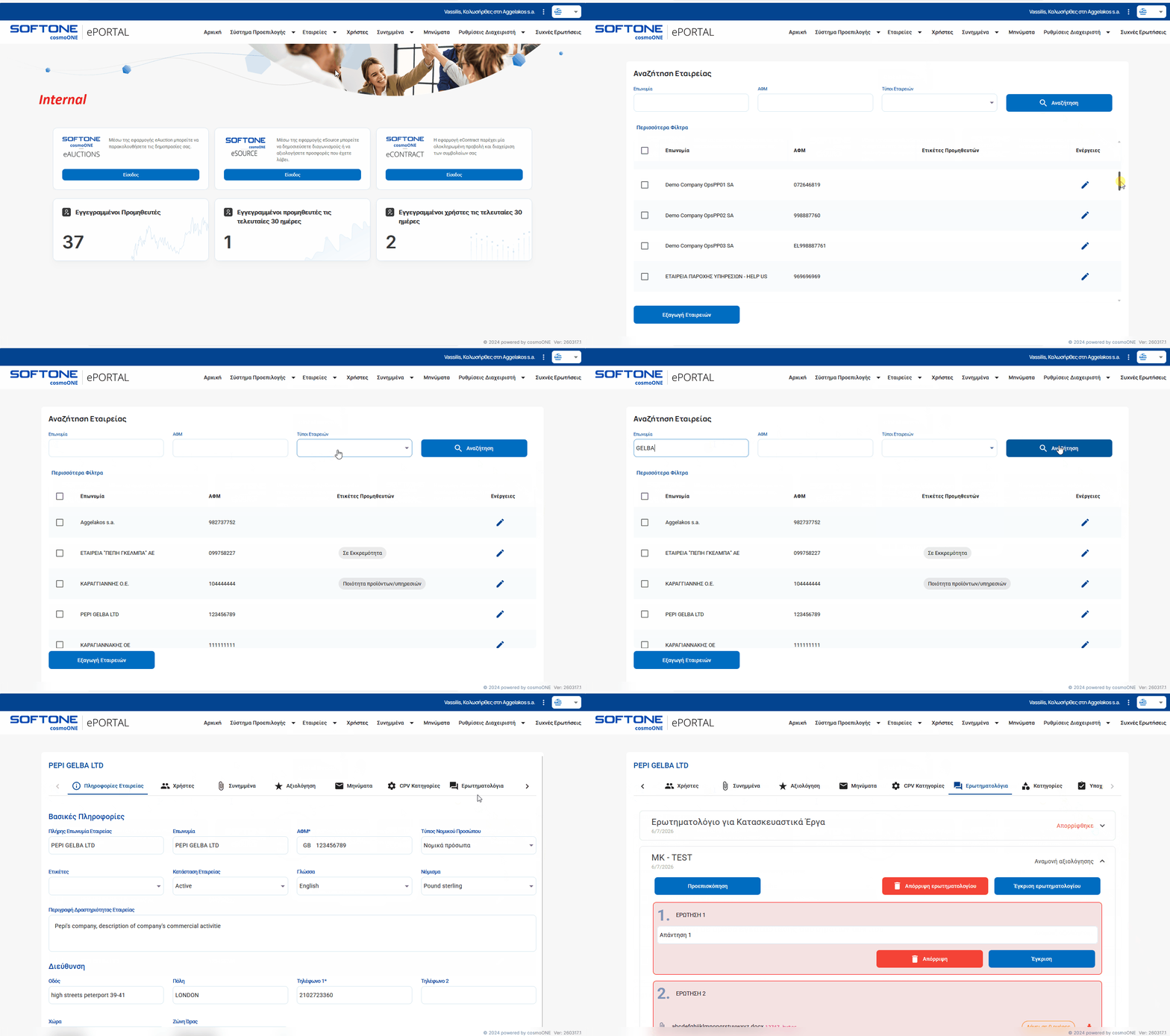
➤ Οδηγίες βήμα προς βήμα:
1. Από το κεντρικό μενού επιλέξτε Εταιρείες → Εγγεγραμμένοι Προμηθευτές για να εμφανιστεί η λίστα των προμηθευτών.
2. Αναζητήστε τον προμηθευτή χρησιμοποιώντας τα φίλτρα «Επωνυμία» και «ΑΦΜ», ή εφαρμόστε επιπλέον φίλτρα μέσω της επιλογής «Περισσότερα Φίλτρα». Εναλλακτικά, μπορείτε να τον εντοπίσετε απευθείας από την εμφανιζόμενη λίστα.
3. Στην τελευταία στήλη «Ενέργειες» πατήστε το εικονίδιο μολυβιού για να εμφανιστούν οι καρτέλες της εταιρείας.
4. Επιλέξτε την καρτέλα «Ερωτηματολόγια».
5. Επιλέξτε το ερωτηματολόγιο που σας ενδιαφέρει και πατήστε το βελάκι στα δεξιά για να εμφανιστούν οι ερωταπαντήσεις.
6. Ακολουθήστε τις οδηγίες που περιγράφονται στην ενότητα «3. Τρόπος αξιολόγησης Ερωτηματολογίων» πιο κάτω στο άρθρο.
2. Αναζήτηση ερωτηματολογίων συνδεδεμένων με Κατηγορίες
Για να εντοπίσετε ερωτηματολόγια που προέρχονται από αίτηση ένταξης σε κατηγορίες, έχετε δύο διαφορετικούς τρόπους προσέγγισης από διαφορετικό μενού του συστήματος. Και στις δύο περιπτώσεις θα καταλήξετε να αξιολογήσετε ερωτηματολόγια που προέρχονται από αίτηση ένταξης σε κάποια κατηγορία. Σημειώνεται ότι προτείνεται να ακολουθήσετε τη διαδικασία μέσω της επιλογής Αιτήσεις Συμμετοχής καθώς παρέχει πληρέστερες πληροφορίες όσον αφορά στην αξιολόγηση της αίτησης.
2.1 Μέσω της επιλογής «Κατηγορίες»
Στην ενότητα Σύστημα προεπιλογής à Κατηγορίες, εμφανίζεται πίνακας με συγκεντρωτική εικόνα της κατάστασης των ερωτηματολογίων ανά κατηγορία.
Οι στήλες του πίνακα περιλαμβάνουν τις εξής πληροφορίες:
- Σύνολο: Ο συνολικός αριθμός ερωτηματολογίων που έχουν καταχωρηθεί.
- Εγκεκριμένα: Ο αριθμός των ερωτηματολογίων που έχουν ολοκληρώσει τη διαδικασία έγκρισης (εμφανίζονται με πράσινη ένδειξη).
- Σε αναμονή έγκρισης: Ο αριθμός των ερωτηματολογίων που βρίσκονται ακόμη υπό εξέταση (εμφανίζονται με κόκκινη ένδειξη).
- Ενέργειες: Το μενού ενεργειών (τρεις κάθετες τελείες), από το οποίο ο χρήστης μπορεί να επιλέξει επιπλέον λειτουργίες.
📺 Δείτε το σχετικό βίντεο/gif για να σας καθοδηγήσει βήμα-βήμα στην αναζήτηση των ερωτηματολογίων που συνδέονται με κατηγορία.
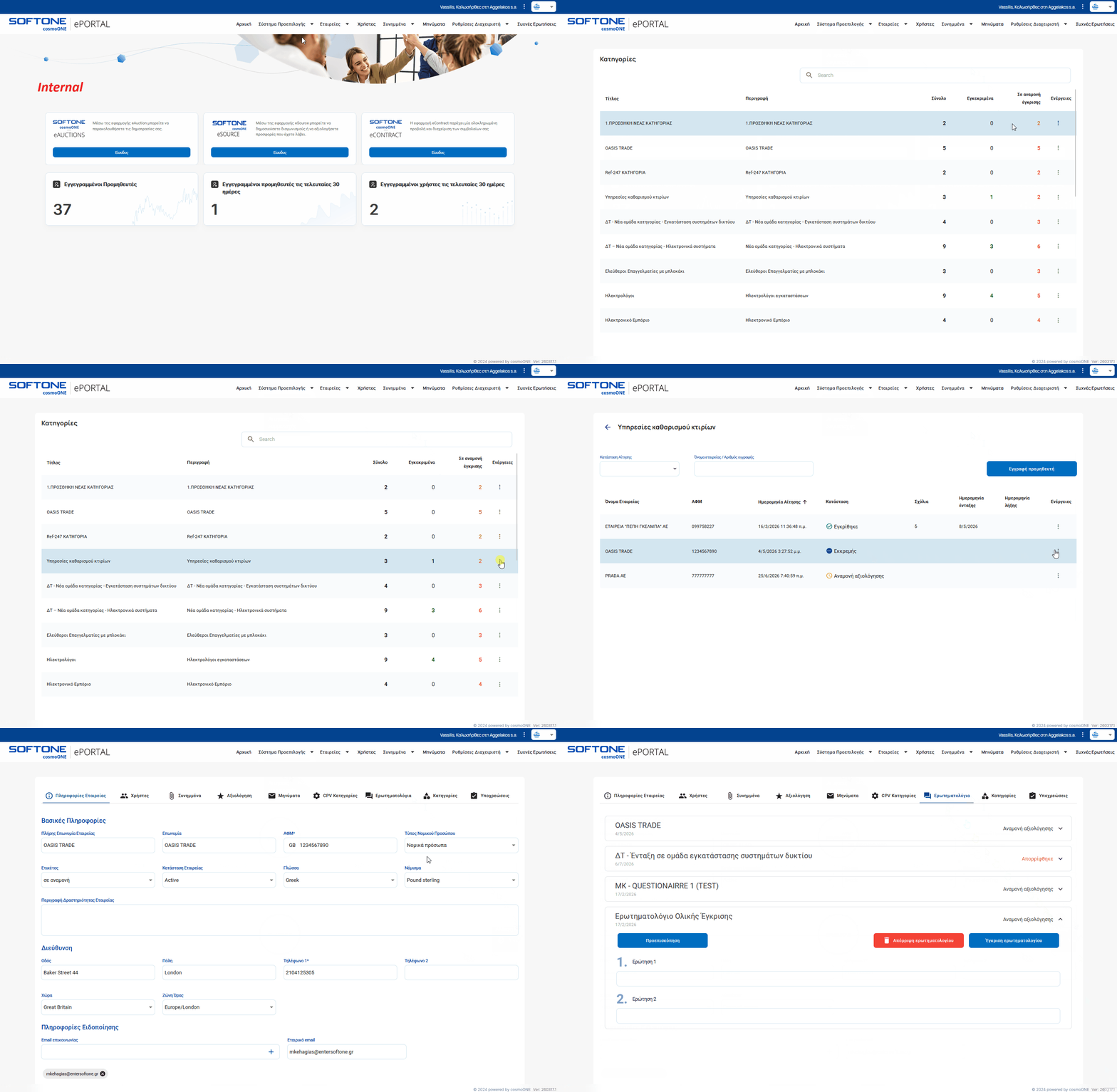
➤ Οδηγίες βήμα προς βήμα:
1. Από το κεντρικό μενού επιλέξτε «Σύστημα Προεπιλογής».
2. Στην οθόνη «Κατηγορίες», εντοπίστε μία κατηγορία που περιλαμβάνει ερωτηματολόγια σε αναμονή έγκρισης.
3. Στη στήλη «Ενέργειες», πατήστε στις τρεις κάθετες τελείες (⋮).
4. Από το αναδυόμενο μενού, επιλέξτε «Προβολή».
5. Διαλέξτε την εταιρεία που επιθυμείτε και στη συνέχεια, στη στήλη «Ενέργειες», πατήστε ξανά στις τρεις κάθετες τελείες (⋮).
6. Στο αναδυόμενο παράθυρο, επιλέξτε «Προβολή».
7. Πατήστε στην καρτέλα «Ερωτηματολόγια».
8. Επιλέξτε το ερωτηματολόγιο που σας ενδιαφέρει και πατήστε το βελάκι στα δεξιά για να εμφανιστούν οι ερωταπαντήσεις.
9. Ακολουθήστε τις οδηγίες που περιγράφονται στην ενότητα «3. Τρόπος αξιολόγησης Ερωτηματολογίων» πιο κάτω στο άρθρο.
📌Σημείωση: Μπορείτε επίσης να αποκτήσετε πρόσβαση στην ίδια καρτέλα «Ερωτηματολόγια» μέσω της ενότητας «Εταιρείες».
Για περισσότερες πληροφορίες, μπορείτε να ανατρέξετε στο άρθρο:
👉 Τι μπορώ να κάνω μέσα από την επιλογή «Εγγεγραμμένοι Προμηθευτές»;
2.2 Μέσω της επιλογής «Αιτήσεις Συμμετοχής»
Στην ενότητα Σύστημα προεπιλογής à Αιτήσεις Συμμετοχής, εμφανίζονται οι αιτήσεις ένταξης σε κατηγορίες που έχουν υποβάλει οι προμηθευτές. Προσαρμόστε τα φίλτρα αναζήτησης εφόσον χρειάζεται και εντοπίστε την επιθυμητή αίτηση συμμετοχής. Από τη στήλη «Ενέργειες» μπορείτε να προβάλετε τα πλήρη στοιχεία της αίτησης, συμπεριλαμβανομένων και των συνδεδεμένων ερωτηματολογίων.
📺 Δείτε το σχετικό βίντεο/gif για να σας καθοδηγήσει βήμα-βήμα στην αναζήτηση των ερωτηματολογίων μέσω της επιλογής «Αιτήσεις Συμμετοχής».
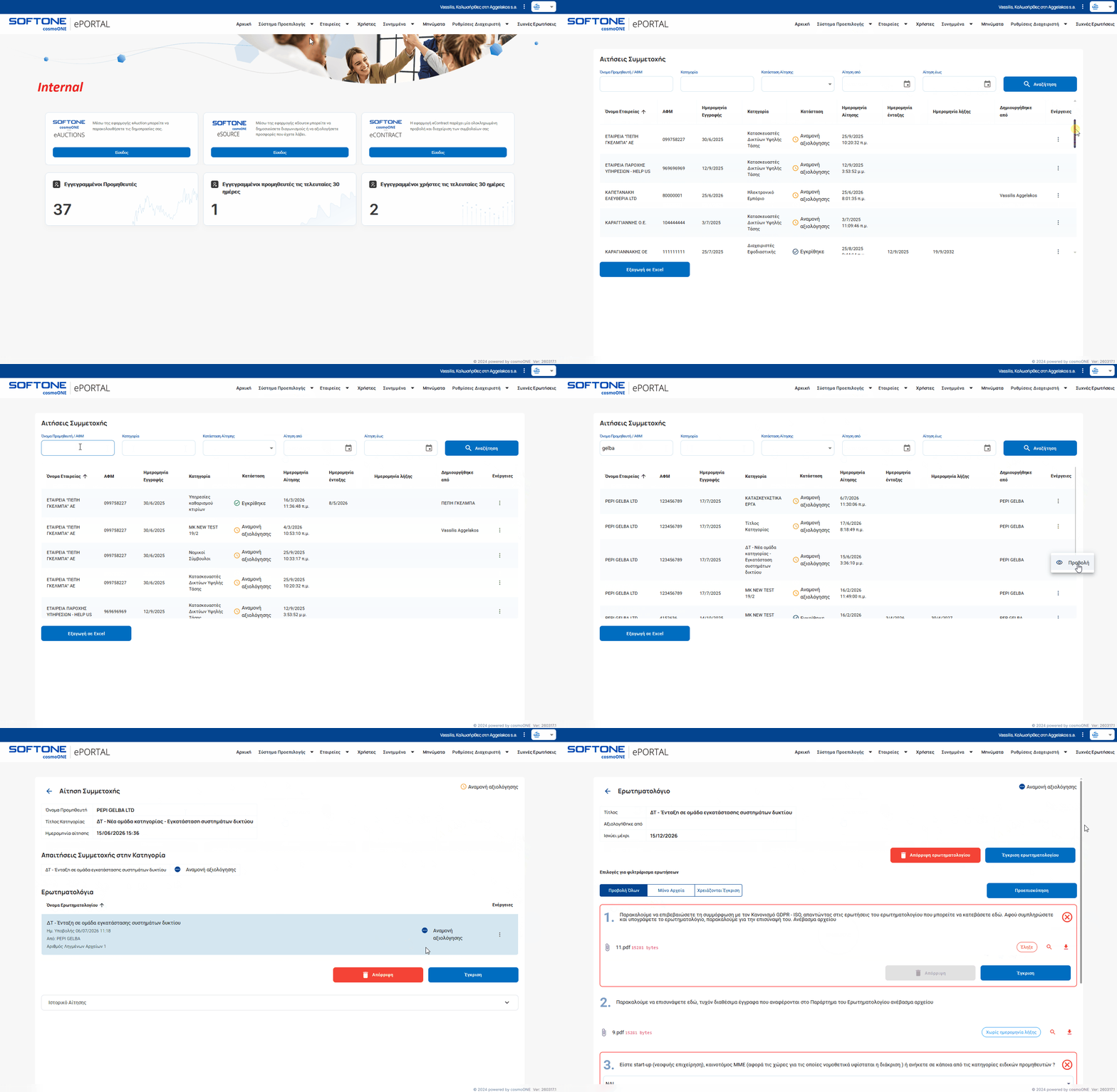
➤ Οδηγίες βήμα προς βήμα:
1. Από το κεντρικό μενού επιλέξτε «Σύστημα Προεπιλογής».
2. Στην οθόνη «Αιτήσεις Συμμετοχής», εντοπίστε μία αίτηση συμμετοχής σε κατηγορία. Προσαρμόστε τα φίλτρα αναζήτησης εφόσον είναι απαραίτητο.
3. Στη στήλη «Ενέργειες», πατήστε στις τρεις κάθετες τελείες (⋮).
4. Από το αναδυόμενο μενού, επιλέξτε «Προβολή» για να εισέλθετε στην οθόνη λεπτομερειών της αίτησης συμμετοχής.
5. Εντοπίστε το τμήμα «Ερωτηματολόγια» στη σελίδα και επιλέξτε το ερωτηματολόγιο που σας ενδιαφέρει.
Ειδικότερα για τις διαθέσιμες επιλογές των ερωτηματολογίων δείτε την ενότητα «Ερωτηματολόγια» στο προαναφερθέν άρθρο.
3. Τρόπος αξιολόγησης Ερωτηματολογίων
⚠️ Παρά τις μικρές διαφορές στην οθόνη του ερωτηματολογίου ανάλογα τη διαδρομή που ακολουθήσατε (φίλτρα ερωτήσεων και κουμπί προεπισκόπησης), και στις δύο περιπτώσεις, ο τρόπος διαχείρισης είναι κοινός. Οι οθόνες που θα ακολουθήσουν είναι από την καρτέλα Ερωτηματολόγια μέσω της επιλογής Εταιρείες à Εγγεγραμμένοι Προμηθευτές αλλά η λειτουργικότητα ισχύει και σε όλες τις υπόλοιπες περιπτώσεις.
Τα ερωτηματολόγια μπορούν να εμφανίζονται σε μία από τις ακόλουθες καταστάσεις:
- Αναμονή αξιολόγησης: Το ερωτηματολόγιο έχει υποβληθεί από την εταιρεία και δεν έχει υποστεί καμία ενέργεια αξιολόγησης.
- Εγκεκριμένο: Το ερωτηματολόγιο έχει εγκριθεί.
- Απορρίφθηκε: Το ερωτηματολόγιο έχει απορριφθεί.
Ανάλογα με τη λογική δημιουργίας ενός ερωτηματολογίου υπάρχουν τρεις διαφορετικές περιπτώσεις διαχείρισης:
- Δυνατότητα συνολικής έγκρισης ή απόρριψης.
- Δυνατότητα μερικής έγκρισης ή απόρριψης
- Δυνατότητα αυτόματης έγκρισης ερωτηματολόγιου.
Για αναλυτικές οδηγίες σχετικά με τη λογική δημιουργίας ενός ερωτηματολογίου, δείτε το άρθρο:
👉 Δημιουργία ερωτηματολογίου με Χειροκίνητη Καταχώριση Ερωτήσεων
Παρακάτω παρουσιάζονται τρία ενδεικτικά παραδείγματα διαχείρισης των παραπάνω περιπτώσεων.
3.1 Συνολική Έγκριση ή Απόρριψη ερωτηματολογίου
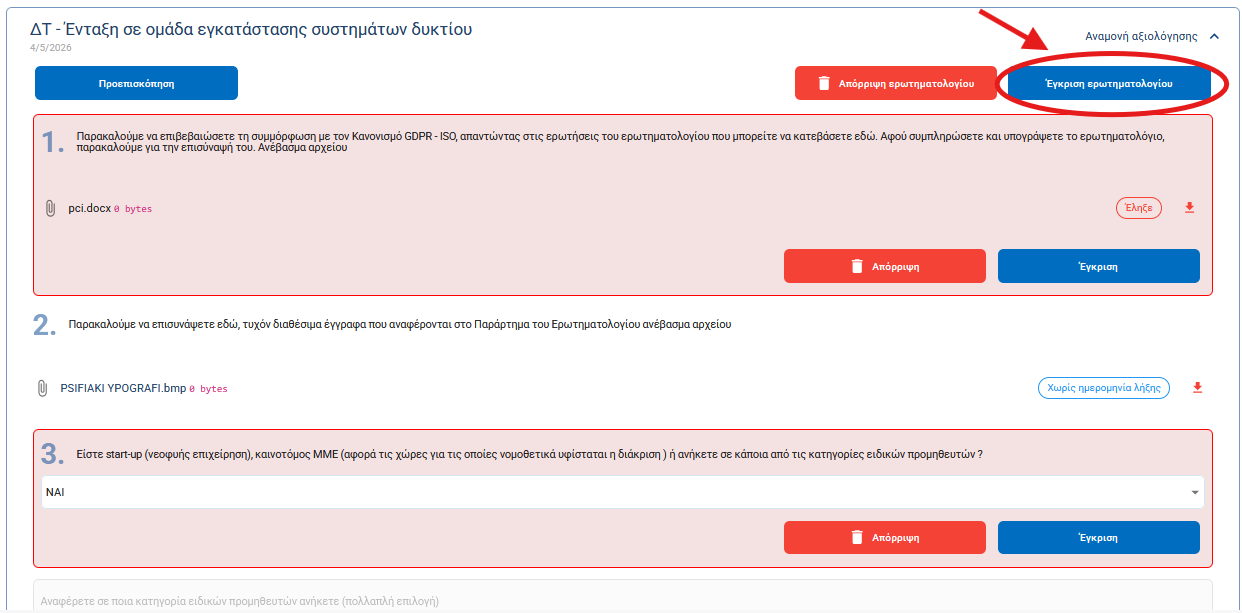
Όταν η έγκριση ή η απόρριψη έχει οριστεί να γίνεται συνολικά για όλο το ερωτηματολόγιο, μετά τον έλεγχο αρκεί να επιλέξετε το κατάλληλο κουμπί Έγκριση ερωτηματολογίου ή Απόρριψη ερωτηματολογίου, που βρίσκεται στο επάνω δεξί μέρος της σελίδας του ερωτηματολογίου, όπως φαίνεται στην παρακάτω εικόνα:
- Πατώντας Έγκριση ερωτηματολογίου, η κατάσταση αλλάζει σε «Εγκεκριμένο» και το κουμπί απενεργοποιείται.
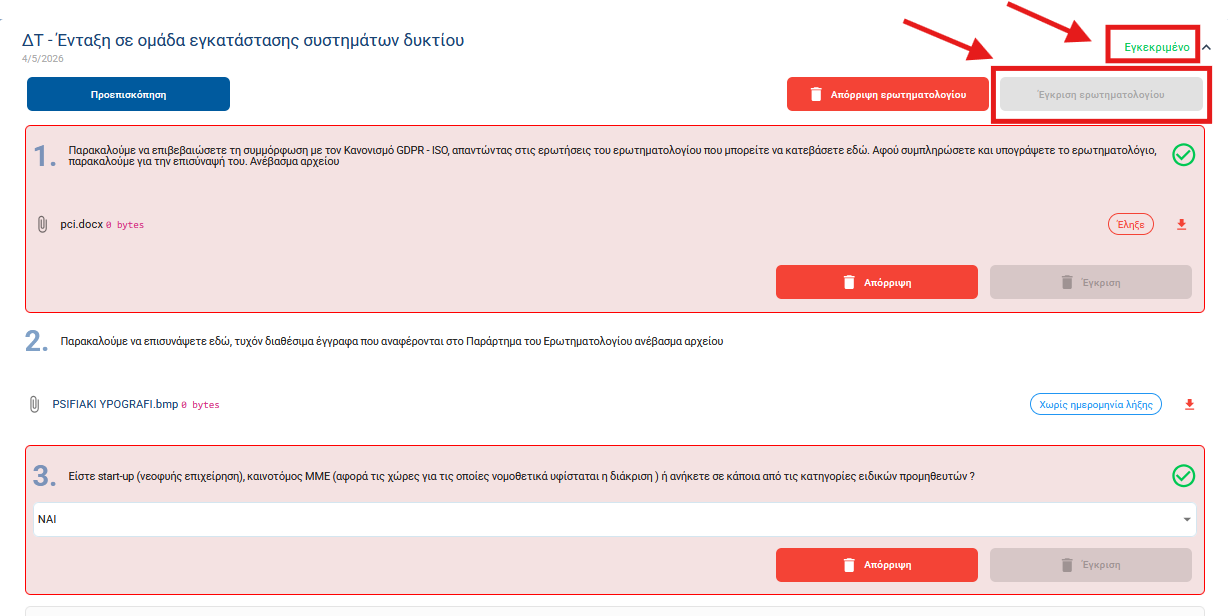
- Πατώντας Απόρριψη Ερωτηματολογίου, η κατάσταση αλλάζει σε «Απορρίφθηκε», το κουμπί απενεργοποιείται και το ερωτηματολόγιο επιστρέφει στην εταιρεία για επανυποβολή.
Εάν χρειαστεί να αναιρέσετε την ενέργεια, μπορείτε να πατήσετε το ενεργό κουμπί για την αντίθετη ενέργεια. Για παράδειγμα, μετά από έγκριση, πατώντας Απόρριψη ερωτηματολογίου, η κατάσταση αλλάζει σε «Απορρίφθηκε».
3.2 Μερική έγκριση ή απόρριψη ερωτηματολογίου
Όταν απαιτείται έγκριση ή απόρριψη σε συγκεκριμένες απαντήσεις:
- Πατήστε Έγκριση ερωτηματολογίου για να ξεκινήσετε τη διαδικασία.
- Ελέγξτε μία προς μία τις απαντήσεις του προμηθευτή, εγκρίνοντας ή απορρίπτοντάς τες.
⚠️ Ολοκληρώστε την αξιολόγηση σύντομα, καθώς ενδέχεται να δημιουργηθεί ασυμβατότητα αν ο προμηθευτής ξεκινήσει επεξεργασία πριν ολοκληρώσετε.
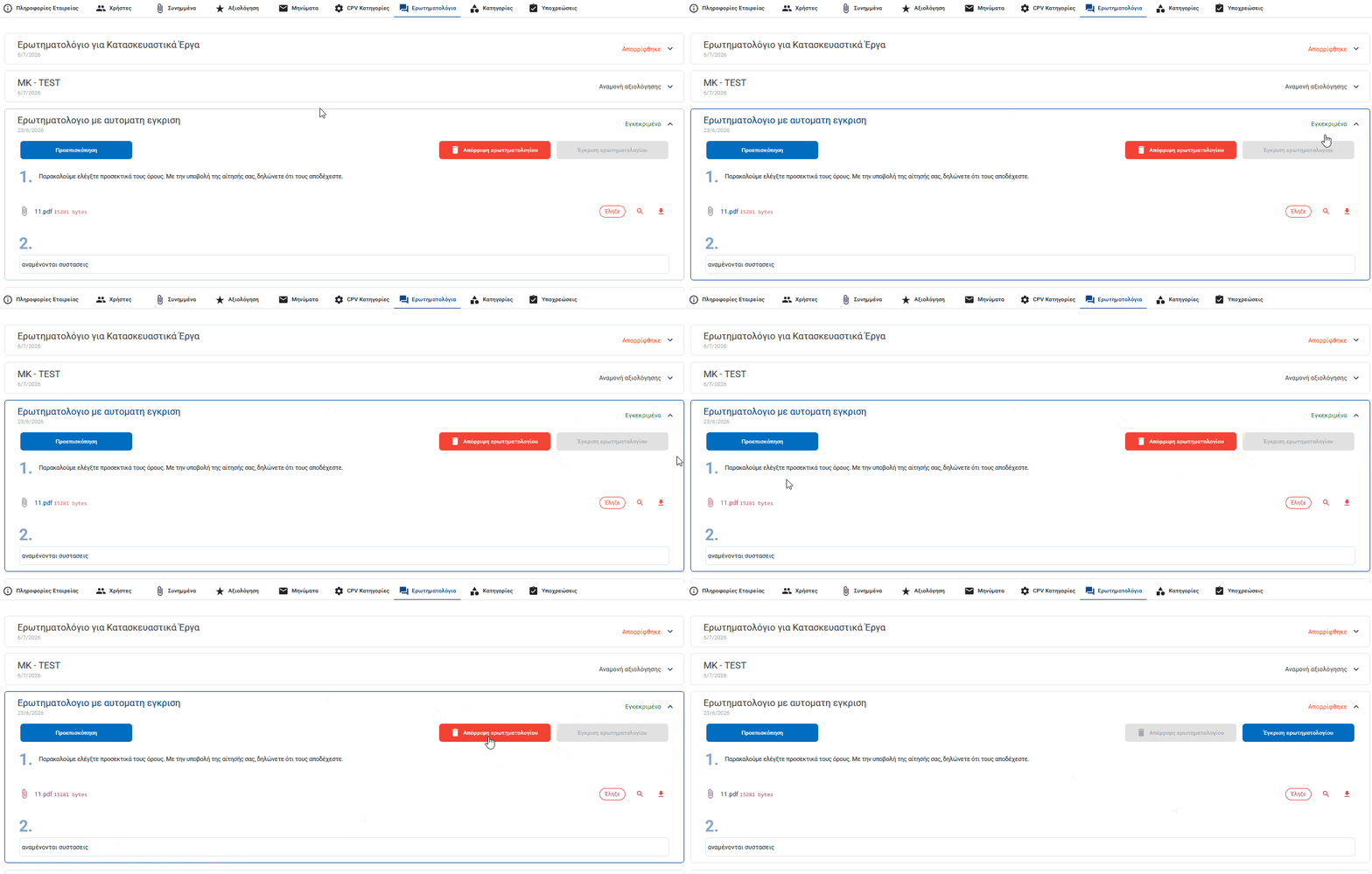
📺 Δείτε το σχετικό βίντεο/gif για να σας καθοδηγήσει βήμα-βήμα στον τρόπο έγκρισης ή απόρριψης ανά ερώτηση.
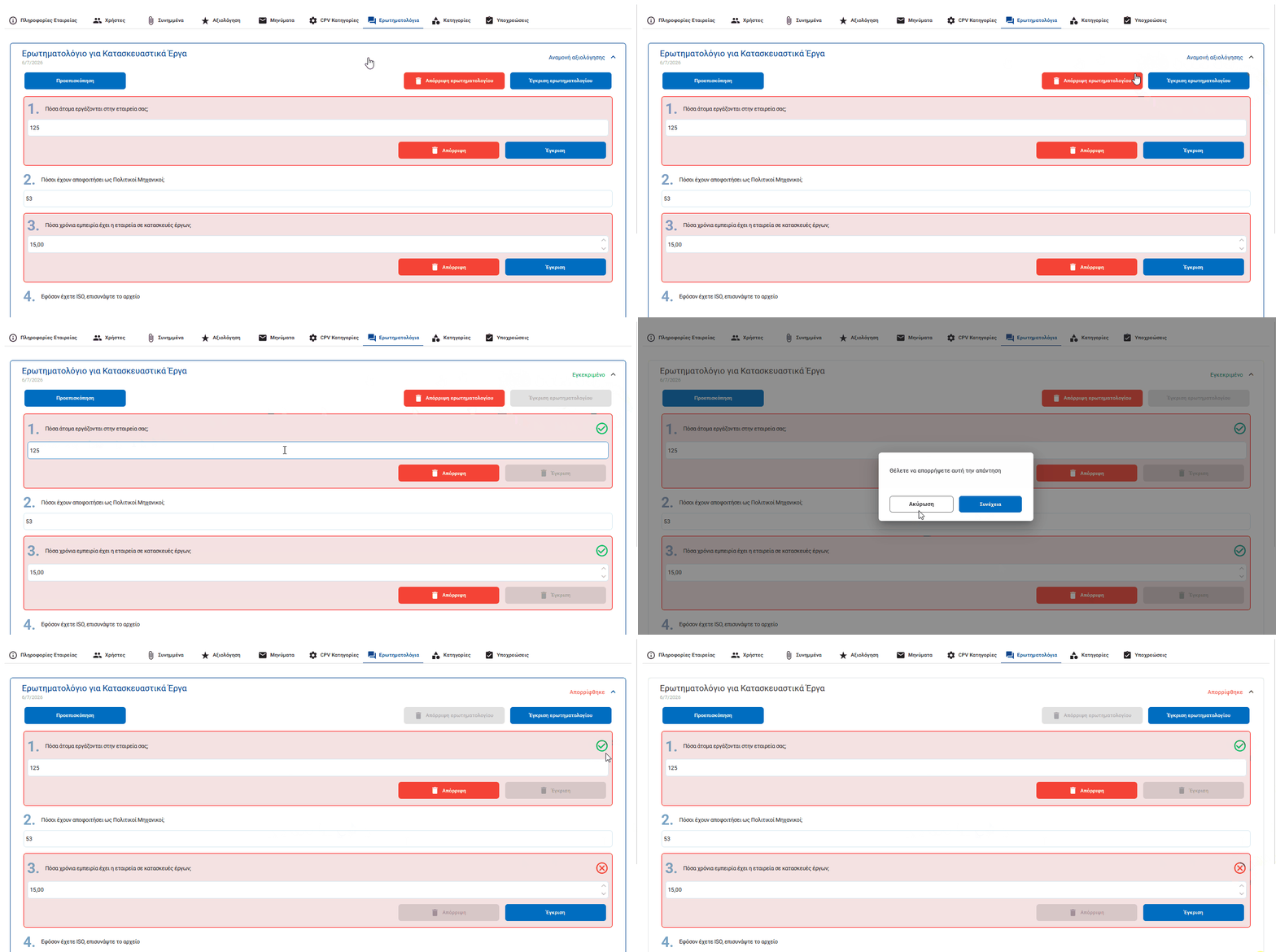
Μετά από μερική απόρριψη, στην αρχική οθόνη του προμηθευτή εμφανίζεται λίστα με τις ερωτήσεις που απορρίφθηκαν με κόκκινο χρώμα, όπως φαίνεται στην παρακάτω εικόνα.
3.2 Αυτόματη έγκριση ερωτηματολογίου
Όταν το ερωτηματολόγιο έχει ρυθμιστεί για αυτόματη έγκριση:
- Μετά την υποβολή από τον προμηθευτή, εγκρίνεται αυτόματα και εμφανίζεται ως «Εγκεκριμένο», ενώ το κουμπί Έγκριση ερωτηματολογίου είναι απενεργοποιημένο.
- Μπορείτε να ελέγξετε τις απαντήσεις και, αν χρειαστεί, να πατήσετε Απόρριψη ερωτηματολογίου ώστε να επιστραφεί στην εταιρεία για επανυποβολή.
📺 Δείτε το σχετικό βίντεο/gif για να σας καθοδηγήσει στον τρόπο απόρριψης ερωτηματολογίου που έχει εγκριθεί αυτόματα.