Πώς εγγράφω νέο Νομικό Πρόσωπο; (χρήση μόνο για PRIVATE PORTALS)
Για να εγγραφείτε, κάντε κλικ στον σύνδεσμο που σας έχει παράσχει ο Αγοραστής.
- Πατήστε το κουμπί Εγγραφείτε.

- Διαβάστε τους Όρους χρήσης και την Πολιτική προστασίας δεδομένων.
- Εφόσον συμφωνείτε, επιλέξτε το tick box: Έχω διαβάσει και αποδέχομαι τους Όρους Χρήσης και την Πολιτική απορρήτου για να ενεργοποιηθούν τα κουμπιά της εγγραφής.

- Κάτω από το “Παρακαλώ επιλέξτε τον τύπο εγγραφής που σας αφορά” επιλέξτε ‘Θέλω να καταχωρήσω μια νέα εταιρεία’.
- Πατήστε Εγγραφή Εταιρείας.

- Στο πεδίο Παρακαλώ επιλέξτε χώρα, επιλέξτε τη χώρα που επιθυμείτε.
- Εισάγετε το ΑΦΜ στο πεδίο ‘Αριθμός εγγραφής’.
- Στο πεδίο Τύπος Νομικού Πρόσωπού, επιλέξτε μία από τις διαθέσιμες επιλογές.
- Πατήστε Επόμενο.

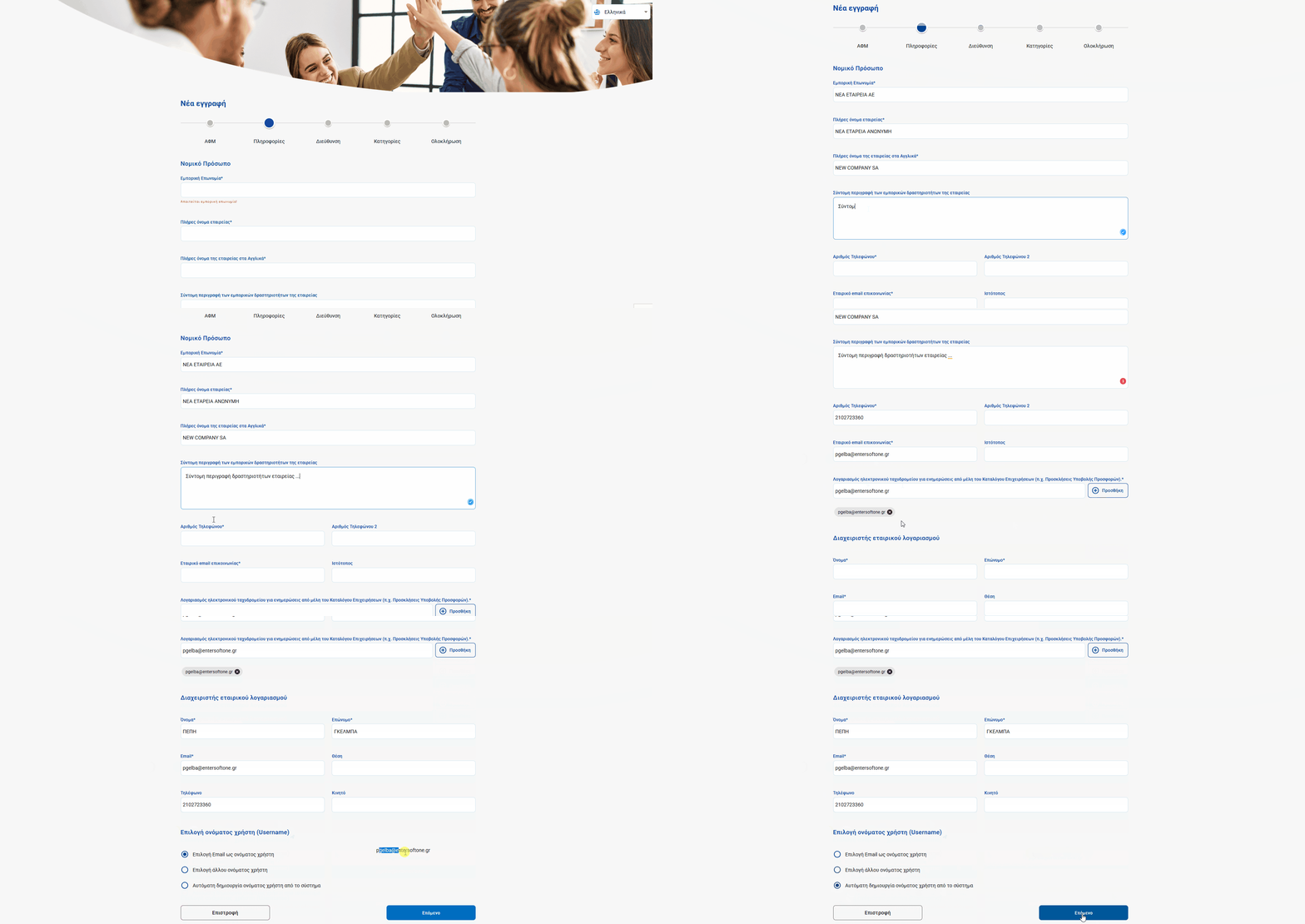
- Συμπληρώστε τα στοιχεία του Νομικού Προσώπου και του Διαχειριστή Εταιρικού Λογαριασμού. Σημειώστε ότι ο χρήστης που θα δημιουργηθεί μετά την ολοκλήρωση της εγγραφής, θα περιέχει τα στοιχεία που θα συμπληρώσετε για τον Διαχειριστή Εταιρικού Λογαριασμού και στο συγκεκριμένο e-mail θα σταλεί ο κωδικός χρήστη.
- Στο πεδίο Λογαριασμός ηλεκτρονικού ταχυδρομείου για ενημερώσεις από μέλη του Καταλόγου Επιχειρήσεων (π.χ. Προσκλήσεις Υποβολής Προσφορών), θα συμπληρώσετε όσες ηλ. διευθύνσεις επιθυμείτε να λαμβάνουν ενημέρωση για τους νέους διαγωνισμούς ή για την επικείμενη λήξη τους για την εφαρμογή eSOURCE καθώς και τυχόν ενημερώσεις που αποστέλλει ο Αγοραστής μέσω e-mail.
- Εισάγετε το e-mail που σας ενδιαφέρει και πατήστε το πλήκτρο Προσθήκη. Με τον ίδιο τρόπο συμπληρώστε επιπλέον email αν το επιθυμείτε.
- Καθορίστε το όνομα του χρήστη (Username) επιλέγοντας έναν από τους τρεις διαθέσιμους τρόπους δημιουργίας:
Επιλογή Email ως όνομα χρήστη: Χρησιμοποιήστε τη δηλωμένη διεύθυνση email ως όνομα χρήστη. Όταν η επιλογή ενεργοποιηθεί, η αντίστοιχη διεύθυνση εμφανίζεται στα δεξιά.
Επιλογή άλλου ονόματος χρήστη: Ορίστε ένα όνομα χρήστη της επιλογής σας.
📌Σημείωση: Σε περίπτωση που το όνομα χρήστη υπάρχει ήδη καταχωρημένο στο σύστημα (σε οποιαδήποτε από τις παραπάνω επιλογές), θα εμφανιστεί σχετικό προειδοποιητικό μήνυμα επάνω δεξιά.

Σε αυτή την περίπτωση, δεν θα είναι δυνατή η συνέχιση της διαδικασίας μέχρι να επιλεγεί ένα διαφορετικό, διαθέσιμο όνομα χρήστη.
Αυτόματη δημιουργία ονόματος χρήστη από το σύστημα: Επιτρέψτε στο σύστημα να δημιουργήσει αυτόματα ένα μοναδικό όνομα χρήστη.
- Πατήστε Επόμενο.
- Εισάγετε την ταχυδρομική σας διεύθυνση και αν είναι απαραίτητο, κάντε τις απαραίτητες διορθώσεις.
- Παρακαλώ εισάγετε ή τροποποιήστε τα πεδία Χώρα, Γλώσσα, Ζώνη Ώρας και Νόμισμα όπου χρειάζεται και πατήστε Επόμενο.
.
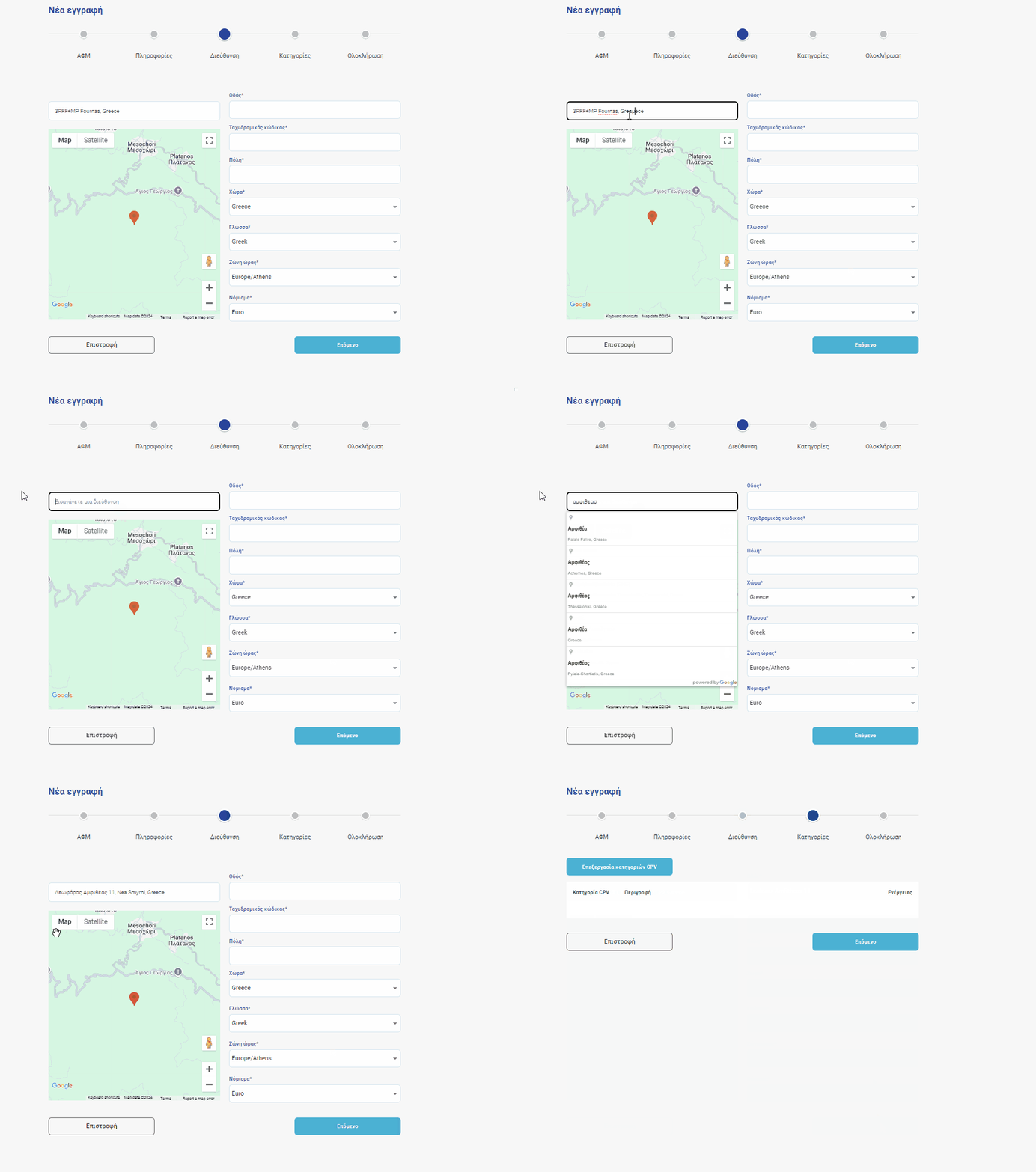
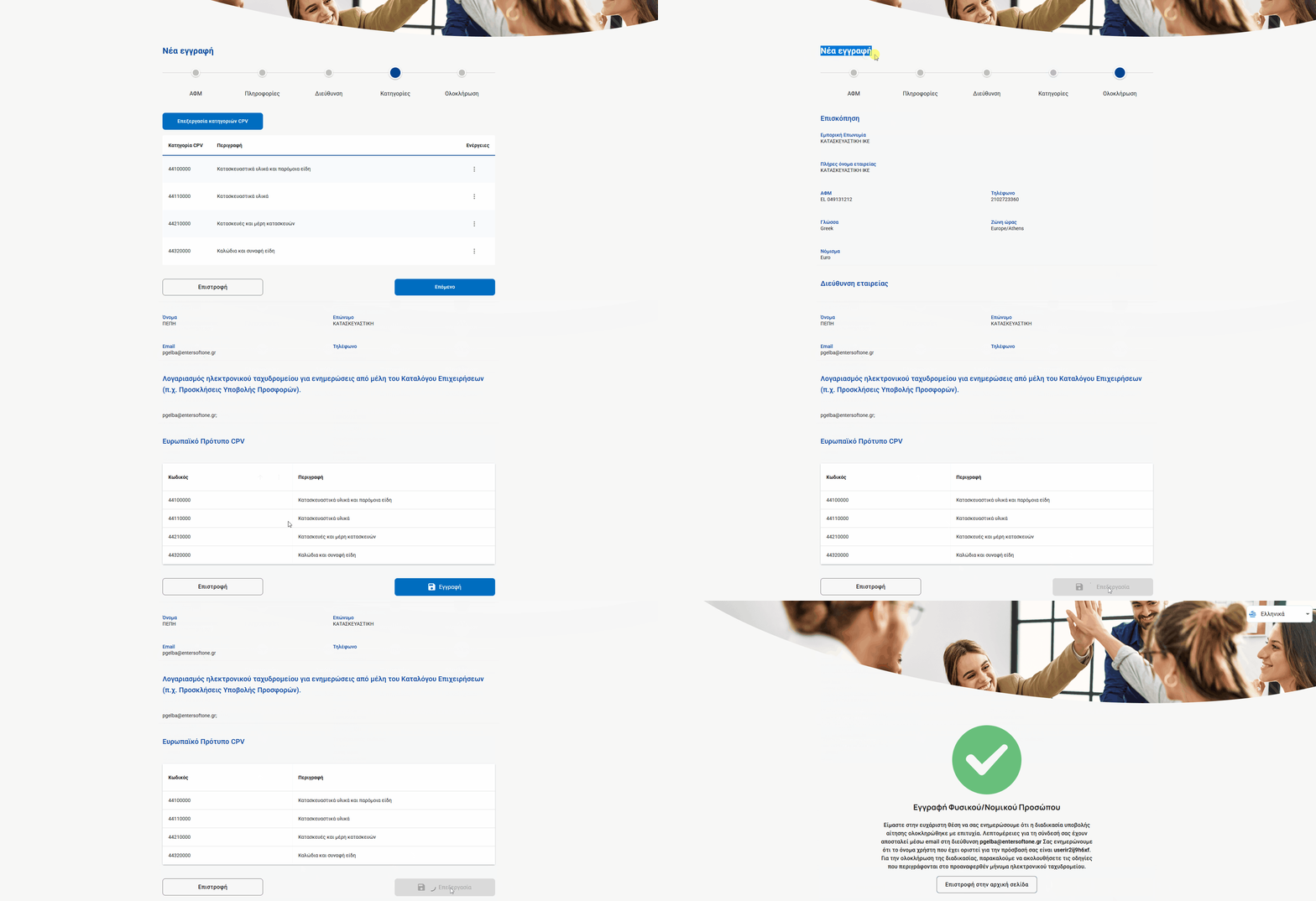
- Κατηγοριοποιήστε την εταιρεία σας στο “Ευρωπαϊκό Πρότυπο CPV”, σύμφωνα με τις εμπορικές δραστηριότητές σας, πατώντας το κουμπί Επεξεργασία κατηγοριών CPV.
- Προτείνεται ως τρόπος κατηγοριοποίησης, η αναζήτηση με λέξεις κλειδιά. Εναλλακτικά μπορείτε να επιλέξετε κάθε ομάδα κατηγοριών για να ελέγξετε τις υποκατηγορίες.
- Εφόσον βρείτε την κατηγορία που σας ενδιαφέρει, επιλέξτε το αντίστοιχο tick box. Πατήστε Συνέχεια. Επαναλάβετε και για άλλες κατηγορίες αν το επιθυμείτε.
- Πατήστε Αποθήκευση.
- Πατήστε Επόμενο.
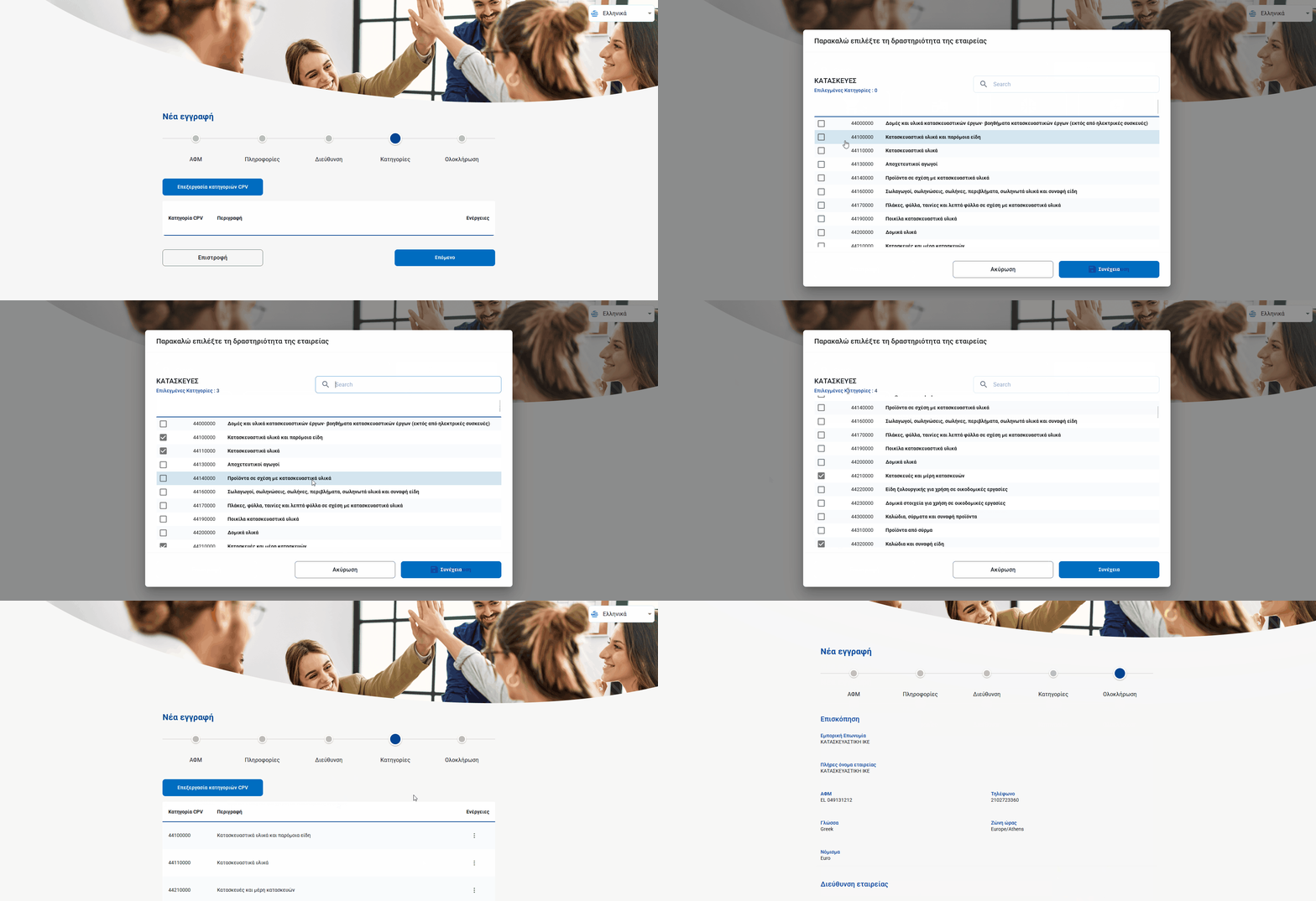
- Επιβεβαιώστε ότι τα στοιχεία που έχετε εισάγει είναι σωστά.
- Μπορείτε να επεξεργαστείτε τα στοιχεία πατώντας το κουμπί Επιστροφή στο κάτω μέρος της σελίδας.
- Πατήστε Εγγραφή.
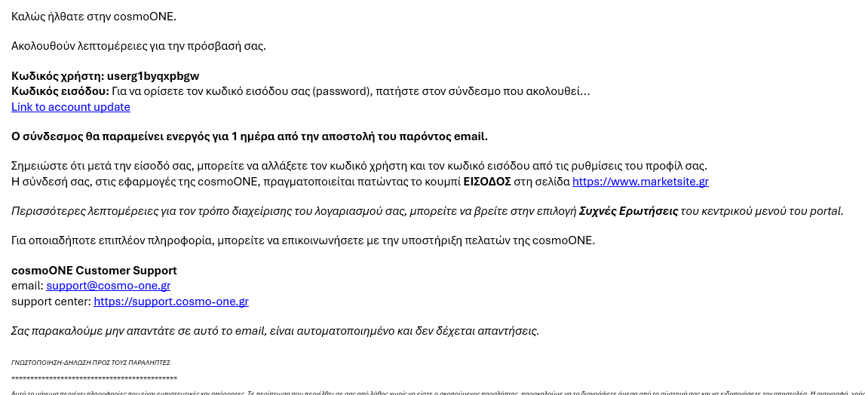
- Μετά την ολοκλήρωση της εγγραφής σας θα παραλάβετε στην ηλεκτρονική διεύθυνση που δηλώσατε, ένα email της παρακάτω μορφής το οποίο συνήθως έχει διάρκεια 24 ώρες. Θα περιλαμβάνει τον Κωδικό Χρήστη και έναν σύνδεσμο στον οποίο πρέπει να πατήσετε, για να ορίσετε τον Κωδικό Εισόδου (password).
Για να ορίσετε τον Κωδικό Εισόδου (password), ακολουθήστε τις παρακάτω οδηγίες:
- Πατήστε πάνω στο ‘Link to account update’ στο email.
- Μεταφέρεστε σε browser όπου θα πρέπει να επιλέξετε το ‘Πατήστε εδώ για να συνεχίσετε’.
- Εισάγετε τον Νέο Κωδικό εισόδου (password).
- Επιβεβαιώστε τον Κωδικό εισόδου.
- Πατήστε Υποβολή, για να ολοκληρωθεί η διαδικασία